
品牌型号:惠普 Laptop 15
软件版本:Origin2024
系统:Windows 10
Origin是一款功能十分强大的科学绘图与数据处理软件。它不仅支持绘制二维折线图、柱状图、散点图等基础图表,还能实现三维曲面图、等高线图等复杂可视化效果,同时支持统计分析、曲线拟合、信号处理等各类专业数据运算,是科研绘图与数据处理的常用工具。本期我们就为大家详细讲解Origin如何调整图的长宽比,Origin如何调整横纵坐标比例的相关内容。
一、Origin如何调整图的长宽比
在Origin里想调图表的长宽比例特别简单,不管是直接改尺寸,还是导出图片时再调整比例,都很方便。
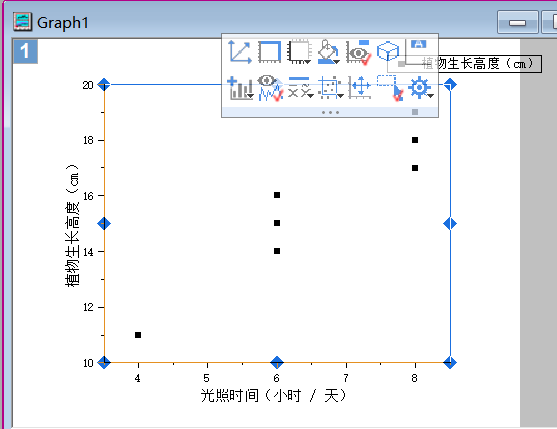
1、选中目标图表后,直接拖动图表边框的控制点,就可以快速调整整体长宽尺寸。如果需要进行等比例缩放,可以按住Shift键再拖动。如果想要精准设置尺寸,可以在图表空白处右键单击,打开页面属性窗口,在尺寸设置界面手动输入宽度和高度的具体数值,实现精确控制。
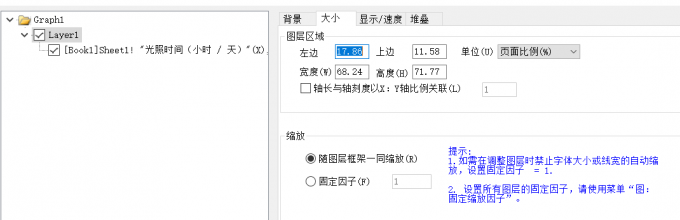
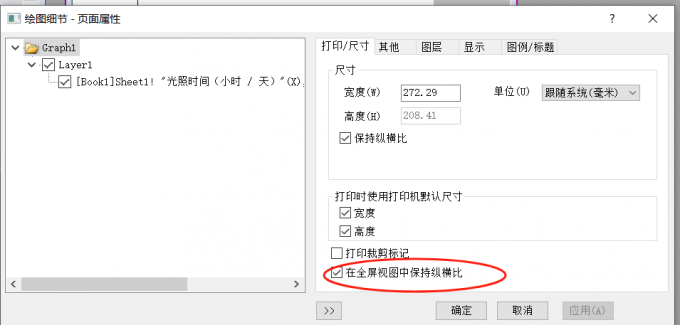
2、我们在进行精准尺寸设置时,建议勾选【在全屏视图中保持纵横比】选项。这样在修改宽度或高度其中一项数值后,另一项会按原有比例自动适配,有效避免图表被拉伸变形。如果不需要调整整张画布,只想修改内部绘图区域的长宽比例,可以双击坐标轴打开绘图细节窗口,在【大小】选项卡中自定义图层宽高,还能设置X:Y轴比例,让图形按真实数据比例展示,保证绘图精度。
3、如果只需要修改导出图片的比例,而不想改动源文件,也可以直接通过下图所示的设置窗口中自定义图片宽高数值,按需取消【在全屏视图中保持纵横比】,就可以导出不同比例的图片,灵活适配各类使用场景。
二、Origin如何调整横纵坐标比例
学会调整整个图表的长宽比之后,我们再来看看怎么调节横纵坐标的比例。把坐标轴比例设置好,可以避免图形变形、比例失调这些问题,让图表显示得更准确。下面具体讲解操作步骤:
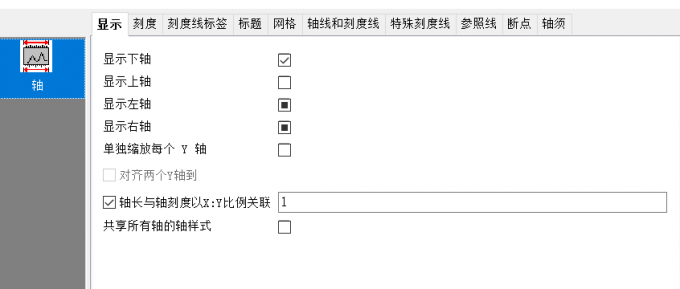
1、双击图形左上角的图层,打开绘图细节对话框,切换到大小选项卡,勾选【轴长与轴刻度以X:Y轴的比例关联】,将比例设为1,这样就可以实现横纵坐标1:1等比例显示。根据绘图需求,也可自定义为2:1、1:2等任意比例。若是3D图形,则可以在绘图细节对话框的坐标轴选项卡中,通过【轴长与刻度关联(等比例)】下拉菜单选择对应的三维轴比例模式。
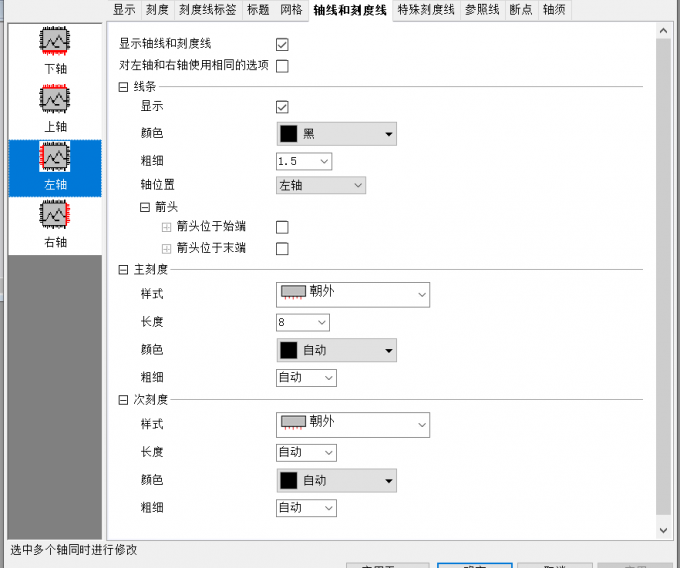
2、对于坐标轴轴线、主刻度、次刻度的外观样式(线条粗细、颜色、刻度朝向、刻度长度、轴端箭头),可在图层坐标轴设置窗口点击顶部【轴线和刻度线】选项卡,选择线条、主刻度、次刻度分组下的各类参数进行自定义调整。
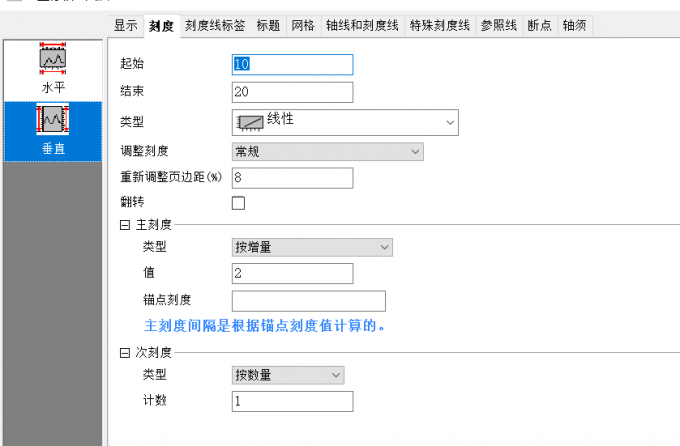
3、如果不需要固定比例,只想自定义数据展示范围,可双击X轴或Y轴,打开坐标轴设置窗口并切换至【刻度】选项卡。通过修改起始值和结束值参数,自定义坐标轴的数据显示区间,灵活缩放数据内容,突出重要的数据。
以上就是Origin如何调整图的长宽比,Origin如何调整横纵坐标比例的全部内容。本期为大家介绍了Origin中快速调整图表长宽比的多种实用技巧,掌握后就能轻松解决科研绘图中的各类图表问题。大家可以动手实践练习,熟练运用这些技巧优化图表效果,制作出规范专业的科研图表。
