品牌型号:惠普 Laptop 15
软件版本:Origin2024
系统:Windows 10
很多用户在进行数据分析的时候,经常会用到Origin。软件自带的拟合功能十分强大,不仅能满足基础的数据拟合需求,还支持自定义函数拟合、多项式拟合等多种专业操作,能够精准匹配各类实验数据规律,是科研处理数据的常用工具。接下来就为大家介绍一下Origin怎么拟合曲线成自定义函数,Origin怎么拟合一元二次曲线的相关内容。
一、 Origin怎么拟合曲线成自定义函数
Origin内置了超过200种拟合函数,涵盖物理、化学、生物、工程等多个科研领域,线性拟合、指数拟合、高斯拟合、多项式拟合等常用模型都可以直接调用。下面为大家介绍如何使用自定义函数进行曲线拟合。
1、选中已绘制好的曲线图,点击上方菜单栏的【分析】,在拟合分类中选择【非线性曲线拟合】,打开拟合设置窗口。在函数类别中选择新建即可创建拟合函数。

2、先为函数命名,再依次设置自变量、因变量及待拟合参数,如x、y、A、B、C等,随后在函数表达式框中输入所需公式,输入完成后可检查公式是否正确。
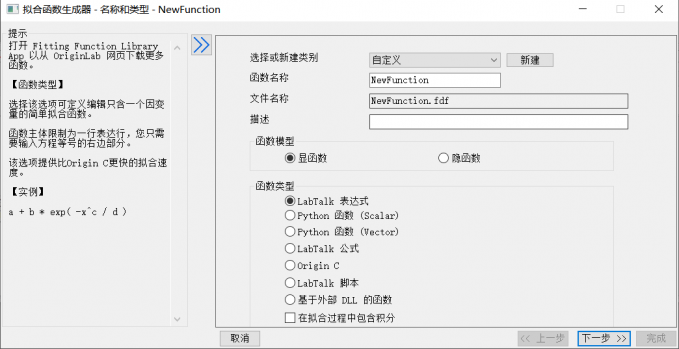
3、设置完成后返回拟合界面,选择刚刚创建的自定义函数,并为各参数设置合理初始值,点击【拟合】,软件便会自动计算最优参数,在图表中生成拟合曲线,并同步输出拟合结果与误差报告。如果后续需要重复使用该函数,可以将其保存至用户函数库,方便下次直接调用。
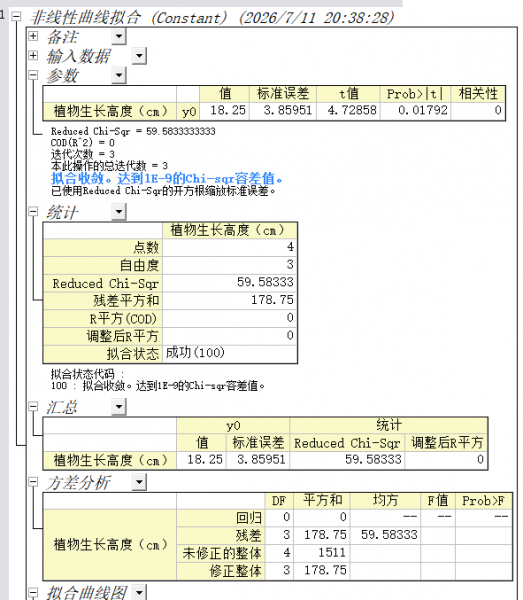
二、Origin怎么拟合一元二次曲线
在Origin中实现一元二次曲线拟合有多种方法,下面以大家最常用的多项式拟合为例,为大家进行详细说明。
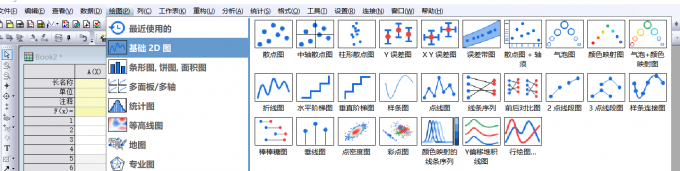
1、整理好实验数据,并在Origin工作表中录入,将自变量数据填入X列,对应的因变量实验数据填入Y列,确保两组数据一一对应。数据录入完成后,用鼠标拖动选中全部X、Y列中的数据,点击顶部菜单栏的【绘图】,选择【散点图】,软件会根据原始数据自动生成散点图,直观展示数据分布趋势与变化规律,为后续曲线拟合做好准备。
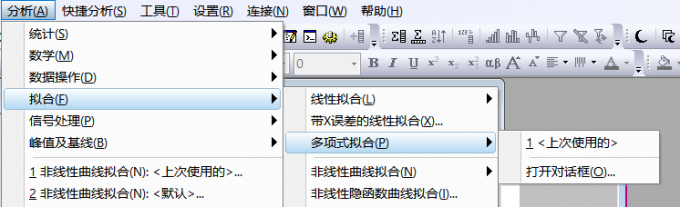
2、点击激活已绘制好的散点图,在顶部菜单栏选择【分析 】,找到【拟合】——【多项式拟合】,打开参数设置窗口。在窗口中将多项式阶数设为2,即对应一元二次拟合模型;可根据需要勾选显示拟合公式、生成残差图等附加选项,设置完成后点击确定即可执行拟合。
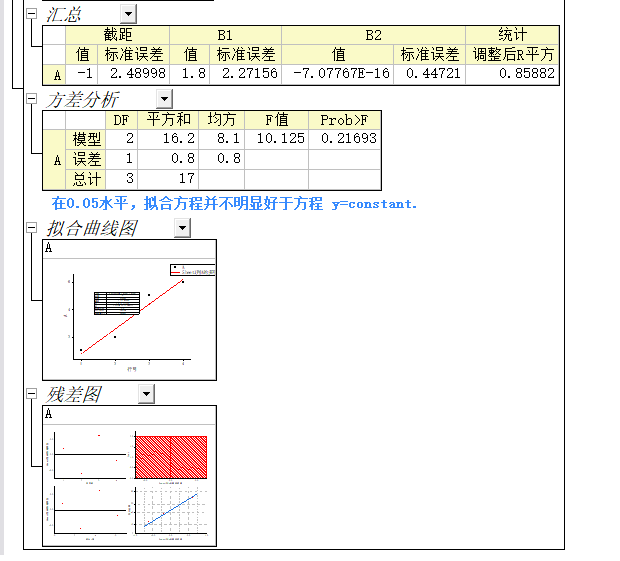
3、操作完成后,图表会自动生成二次拟合曲线,同时弹出结果报表,其中包含二次项系数、一次项系数、常数项以及拟合优度等关键指标。另外,如果需要使用带特殊约束的二次方程,可选择【非线性拟合】,并在内置函数中直接调用标准二次函数;若有自定义公式需求,可新建用户自定义函数,输入对应的二次表达式,设置参数初始值后再进行拟合。
以上就是关于Origin怎么拟合曲线成自定义函数,Origin怎么拟合一元二次曲线的全部内容介绍了。我们主要围绕Origin自定义函数拟合与一元二次多项式拟合的操作步骤、参数设置及结果查看进行了详细讲解,希望可以帮助大家在数据分析与科研绘图中快速完成曲线拟合,高效处理实验数据。