
品牌型号:惠普 Laptop 15
软件版本:Origin2024
系统:Windows 10
在日常科研与工程数据处理中,我们经常会遇到变量间并非简单线性关系,而是呈现幂函数增长或反比例衰减趋势的情况。许多新手在处理这类曲线时,常会纠结于选择线性化变换还是直接进行非线性拟合,甚至误用多项式强行逼近,导致最终的拟合模型缺乏实际物理意义。接下来就为大家介绍一下Origin如何拟合幂函数,Origin如何拟合反比例函数的相关内容。
一、Origin如何拟合幂函数
进行幂函数拟合,关键在于先观察数据走势,判断其是否符合典型幂律分布,也就是y随x呈幂次增长或衰减,而非简单的线性或对数关系。下面我们来看一下Origin进行拟合幂函数的具体操作。
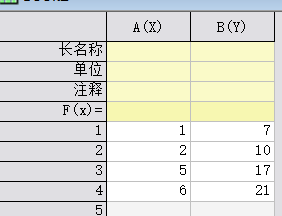
1、将数据的自变量填入X列,对应因变量依次填入Y列,数据录入完成后,框选这两列有效数据,点击顶部菜单栏【绘图】,选择基础散点图,先生成原始的数据分布图。
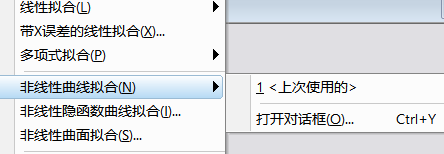
2、随后点击激活散点图,在顶部菜单栏找到【分析】,选择【拟合】中的【非线性曲线拟合】,打开参数设置窗口。在窗口函数分类中选择【内置函数】,找到【幂函数】模型;如果数据存在基线偏移,也可以选择带常数项的扩展形式。
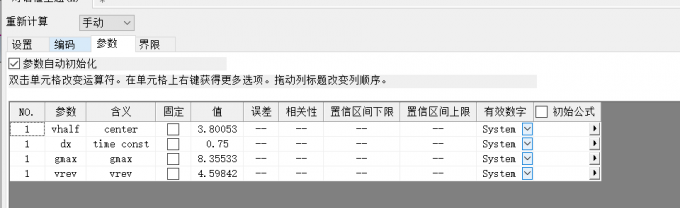
3、切换至【参数】选项卡,根据散点图趋势为系数a和指数b设置合理初始值,避免拟合迭代不收敛。可以按照实际需要勾选显示拟合公式、生成残差图等选项,设置完成后点击【拟合】,软件将自动迭代计算最优参数。
4、拟合完成后,图表会自动生成与数据高度贴合的幂函数曲线,并同步弹出拟合结果报表。
二、Origin如何拟合反比例函数
在Origin中进行反比例函数拟合十分简便,直接通过非线性拟合工具对原始数据进行拟合,就可以得到对应的函数公式。下面为大家说一下具体操作。
1、还是同样操作,先在工作表规范录入两组对应实验数据,X列为自变量、Y列为观测因变量。鼠标同时选中两列数据,使用顶部菜单栏【绘图】快速生成散点图,初步判断是否符合反比例变化特征。
2、点击生成好的散点图表激活绘图窗口,在软件顶部导航栏切换到【分析】选项卡,展开【拟合】下拉菜单,启动【非线性曲线拟合】功能,弹出NLFit拟合配置对话框。
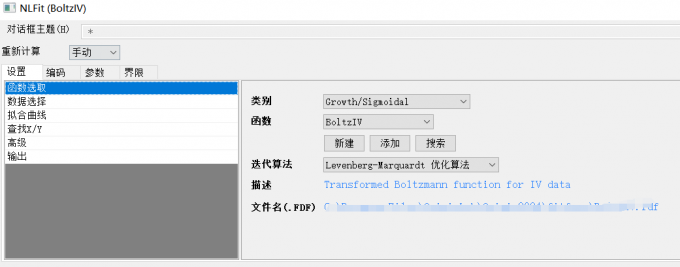
3、在对话框右侧内置函数分类列表中切换至有理函数分组,该分类下提供两类倒数拟合模型:无基线偏移的单参数基础反比例模型、带常数偏移的双参数拓展模型,可根据数据整体上下偏移情况按需选用。
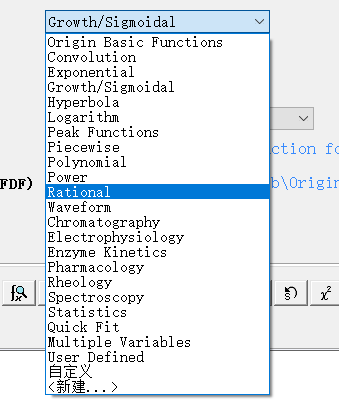
4、切换界面至【参数】标签页,对照散点分布趋势手动调整系数、常数项的初始迭代数值,规避拟合迭代发散、无法收敛的问题;按需勾选显示拟合公式、输出残差分布图等附加设置,全部配置完成后点击【拟合】执行计算。
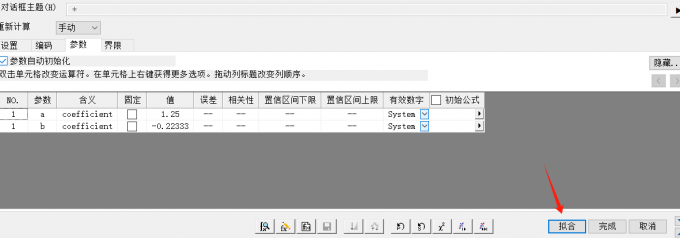
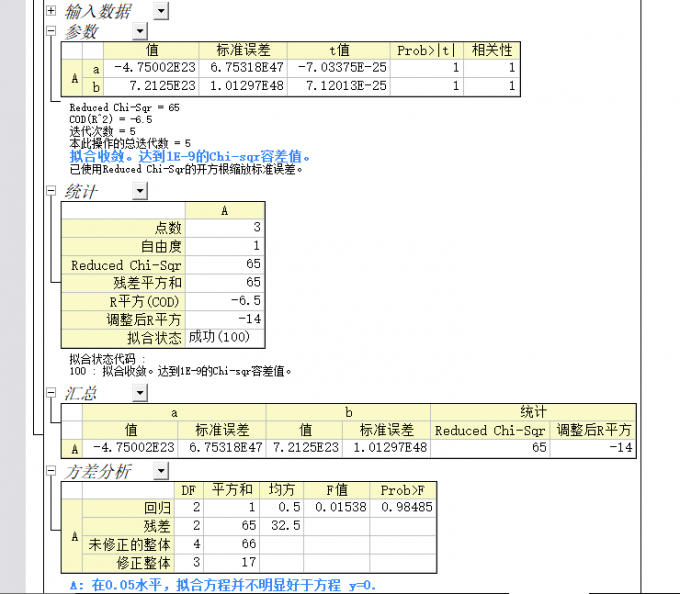
5、从图中我们不难看出本次拟合虽然软件提示收敛、拟合状态显示成功,但拟合效果极差,这说明拟合显示收敛仅代表软件完成迭代计算,并不代表这个反比例模型适配当前数据。报表里R平方为负数,且方差检验显示模型无统计学意义,足以说明该曲线和原始数据贴合度极差,不能用此反比例模型描述两组变量的变化关系,需要更换其他函数重新拟合。
以上就是Origin如何拟合幂函数,Origin如何拟合反比例函数的全部内容。本文主要围绕Origin的非线性曲线拟合功能,用简单步骤详细讲解了幂函数和反比例函数的具体操作,方便大家在处理科研数据时,更准确、更高效地做好曲线拟合。希望可以帮助到有需要的用户。
