
品牌型号:惠普 Laptop 15
软件版本:Origin2024
系统:Windows 10
不知道大家在用Origin做数据拟合时,是否遇到过拟合曲线不收敛的问题,拟合出来的曲线与实际数据点偏差较大,参数无法稳定下来。这一问题多半与数据质量或模型选用有关。接下来我们就来为大家介绍一下Origin拟合曲线不收敛怎么办,Origin拟合曲线算法应如何重新设置的相关内容。
一、Origin拟合曲线不收敛怎么办
在Origin拟合算法中,有时始终无法找到一组能使曲线与数据充分拟合的参数,要么计算无法终止,要么收敛到错误的结果。遇到这种情况该怎么办呢?
1、检查数据和模型是基础工作。如果数据本身有问题,再怎么调整算法也是浪费时间。所以我们需要先看看数据里有没有异常点,也就是那些明显偏离整体趋势的个别点,这些点会严重带偏拟合结果,直接删掉即可。
2、检查数据量是不是足够多。如果样本点太少,而模型又比较复杂,拟合结果也不准确。可以补充更多数据点,或者是换用更简单的模型。
3、在选择拟合模型时,不要一开始就选择复杂函数。例如,原本是单峰数据,就不要选用多峰函数;简单的增长趋势,不要用高阶多项式。先尝试简单模型,拟合效果不理想再逐步增加复杂度。
4、另外,如果使用的是自定义函数,需要仔细检查公式是否正确,变量和参数是否都已正确定义,因为语法错误同样会导致拟合不收敛。
二、Origin拟合曲线算法应如何重新设置
拟合算法重新设置时,第一步得先把之前失败的拟合痕迹删除干净,不然残留的错误参数会影响后续操作。很多人忽略这一步,反复拟合还是不收敛,其实就是因为继承了上一次的错误设置,接下来我们以图中数据进行说明。
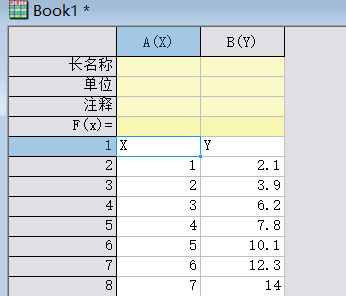
1、打开Origin软件,新建空白工作表,将图中的X值依次输入工作表的A列,Y值输入至B列,确保数据行对齐,无缺失值,避免影响拟合结果。
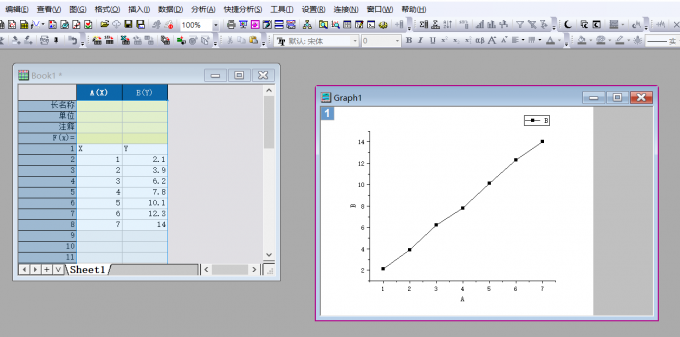
2、选中A列和B列的全部数据,点击菜单栏中的【绘图】,选择【散点图】,这样便于我们直观观察数据的趋势,非常便捷。
3、点击菜单栏【分析】,依次选择【拟合】中的【线性拟合】设置,弹出拟合设置对话框,保持默认参数,直接点击【确定】,Origin会自动采用最小二乘法完成拟合,生成拟合曲线和拟合参数表。
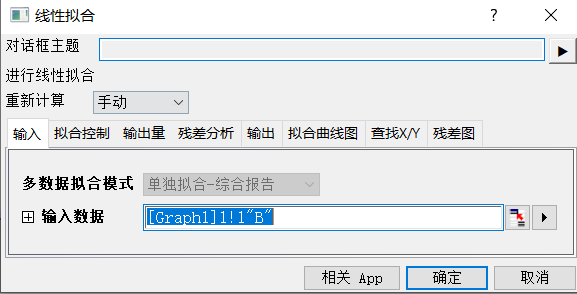
4、如果想要再重新拟合,可以重复执行上一次拟合的操作,点击菜单栏【分析】,再找到【线性拟合】进行分析,Origin就会重新运行最小二乘算法,生成新的拟合结果了。然后将这两次的拟合结果进行对比验证,如果拟合曲线也完全重合,这就说明拟合结果比较稳定。
以上就是关于Origin拟合曲线不收敛怎么办,Origin拟合曲线算法应如何重新设置的全部内容。如果大家在使用Origin进行数据拟合时,遇到了拟合不收敛的情况,可以按照上述方法清理旧拟合痕迹后重新操作,就能有效提升拟合成功率,得到稳定准确的拟合结果。
