
品牌型号:惠普 Laptop 15
软件版本:Origin2024
系统:Windows 10
经常用Origin做数据处理的朋友,肯定都遇到过数据量过大的情况,这时如果手动计算平均值、标准差、求和等操作会非常浪费时间,还容易出错,这要怎么办呢?本期我们就围绕Origin数据怎么批量处理,Origin怎么设置自动计算公式的相关内容为大家进行介绍。
一、Origin数据怎么批量处理
可以直接在软件中进行操作,我们来看看具体详细步骤,带大家进行了解。
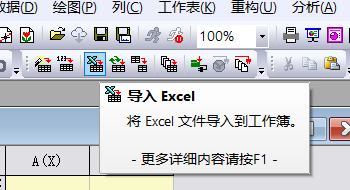
1、先把原始数据导入Origin,确保每一列数据都清晰对应,如果是已经有的数据,可以直接打开工作表就可以。
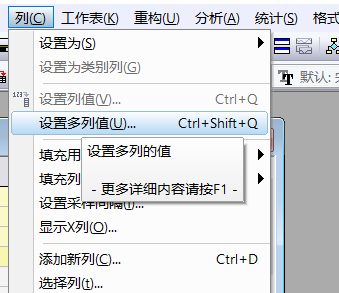
2、选中要处理的数据范围。比如要算A列和B列每一行的和,就先选中D列,或者要放结果的空白列,然后点击顶部菜单栏的【列】,在下拉菜单里找到 【设置多列值】选项。
3、在弹出的设置值 - 多列 窗口里,直接输入公式即可。比如要算A列和B列每一行的和,可以输入col(A)+col(B),然后点击【确定】,整列结果就会自动算出每一行的和,如果是算A列和B列每一行的平均值,就输入(col(A)+col(B))/2,或者用内置函数 mean(col(A),col(B)),非常方便省事。
二、Origin怎么设置自动计算公式
在上文中我们为大家介绍了数据怎么批量处理的方法,接下来再来看看怎么设置自动计算公式。
1、打开设置值 - 多列窗口,输入我们写的公式,比如col(A)+col(B) 或 mean(col(A),col(B)),找到窗口里的【重新计算】下拉框,把它从默认改成自动,点击【确定】,完成设置。
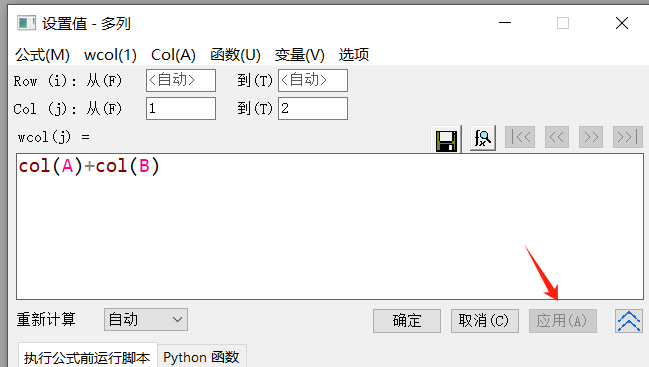
2、这样一来,只要修改了公式里用到的原始数据。比如A列或B列的某个值,结果列就会自动重新计算,立即更新结果,完全不用再手动进行计算,这样可以大幅提升工作效率,避免手动计算的繁琐与误差,让数据处理更高效、结果更精准。
3、举个例子:我们需要做一个实验,每天都要更新A列的测量数据,结果列是A列的平均值。只要一开始设置公式mean(col(A)),并把重新计算设为自动,之后不管往A列添加多少新数据,结果列都会自动算出最新的平均值,再也不用每次都重新打开公式窗口算一遍了。
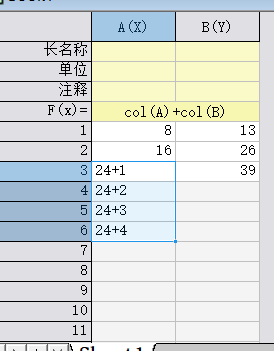
4、还可以利用单元格公式计算。比如只想对某几个单元格做计算,就直接双击目标单元格,输入公式,然后按回车,这个单元格就会自动计算。如果要把公式批量应用到整列,就把鼠标放到单元格右下角,等光标变成十字后,向下拖动,整列都会自动套用这个公式,而且同样支持自动更新。
以上就是关于Origin数据怎么批量处理,Origin怎么设置自动计算公式的全部内容了。科研与数据处理工作中,Origin的批量计算功能能够极大提升工作效率,避免手动计算带来的误差,在实际应用中,大家可以多尝试一下利用【设置多列值】功能批量计算求和、平均值等常用统计量,结合自动重新计算模式,实现数据的实时更新。
