
品牌型号:惠普 Laptop 15
软件版本:Origin2024
系统:Windows 10
绘制图表时,除了表格中的数据,图表标题、图例、坐标轴标题等元素都非常关键,但很多用户在使用Origin调整X轴时,发现坐标轴上的标题消失了,这可能是由于操作不当导致的,今天我们就来为大家分享一下Origin坐标轴标题不见了怎么办,Origin坐标轴标题怎么旋转的相关内容。
一、Origin坐标轴标题不见了怎么办
对于Origin坐标轴标题不见的主要原因有两种,一种是隐藏了所选标题,另一种是误删了坐标轴标题。
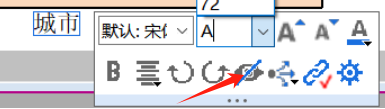
1、图1是坐标轴标题的【隐藏】功能。当选中坐标轴标题并点击这个设置时,标题就会从图表中消失。若我们在第一时间发现标题消失,可以按住键盘上的Ctrl+Z快捷键来撤销刚才的操作,这样标题就会重新显示出来。
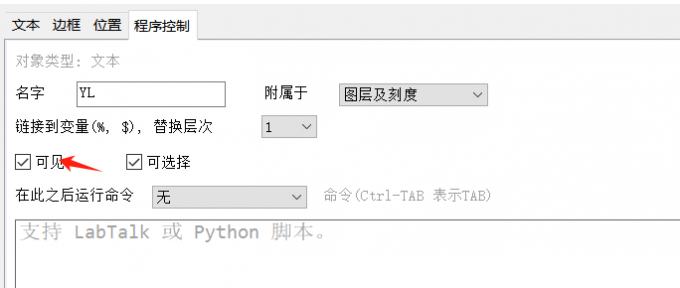
2、还有一种可能就是在属性面板中被隐藏。选中标题右击,在弹出的菜单中选择【属性】,打开相关面板。在窗口中点击【程序控制】标签,查看下图选项的复选框是否处于勾选状态。如果没有勾选,说明标题处于隐藏状态。
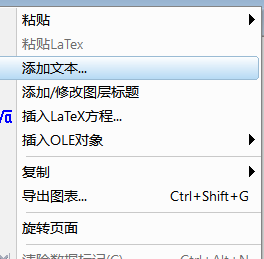
3、若是误删了坐标轴标题,可以重新输入相关文本内容,将鼠标移动至需要添加坐标轴标题的位置右击,在弹出的菜单中选择【添加文本】,输入想要的标题内容进行设置。
二、Origin坐标轴标题怎么旋转
在绘制图表时,我们需要在图表中添加上横坐标轴标题,但当标题上文字过长、横坐标轴区域放不下时,就需要将标题内容进行旋转,以便节省空间。下面我们就以简单的例子为大家介绍一下坐标轴标题如何旋转。
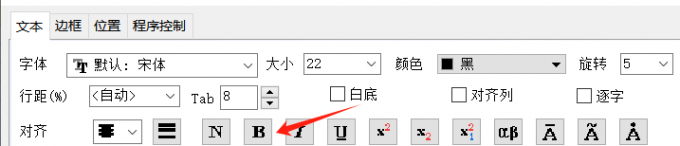
1、选中图表中的坐标轴标题,打开属性设置面板,在文本对象设置面板中,点击【文本】标签,在界面中找到【旋转】设置,展开下拉框,可以选择预设角度,如:0度、45度、90度、135度等,还可以手动输入旋转角度值。
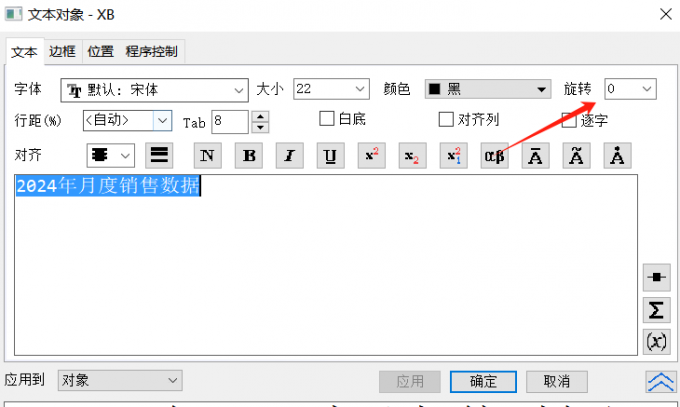
2、点击【应用】之后,可以预览坐标轴标题的旋转效果,如果角度不合适,再进行相应调整。如果想要对标题文本进行设置,Origin的文本对象面板中提供了多种选项,可以更改字体类型、大小、颜色、加粗、斜体等样式,还可以调整文本的对齐方式,如居中、左对齐或右对齐。
3、在边框面板中,还可以为坐标轴标题添加边框,有方框、阴影、大理石等类型,还可以设置方框内部的填充颜色,并通过透明度滑块调整颜色的透明度。
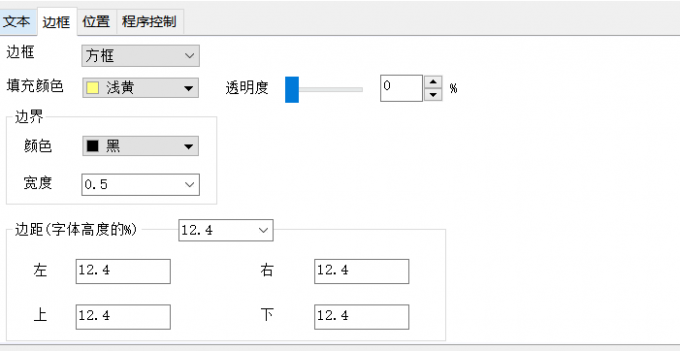
4、边框的外轮廓颜色和外轮廓宽度也可以单独设置,此外大家还可以灵活设置文本与边框之间的距离,让图表更加符合我们的展示需求。
关于Origin坐标轴标题不见了怎么办,Origin坐标轴标题怎么旋转的内容就先为大家介绍到这里。本文针对性地介绍了坐标轴标题消失和旋转设置的解决方法,如果大家在操作过程中遇到了坐标轴标题无法显示或者刻度标签过于拥挤的情况,不要着急,参考上述介绍的详细操作步骤,可以解决大部分问题。
