
品牌型号:惠普 Laptop 15
软件版本:Origin2024
系统:Windows 10
用Origin做数据分析时,最让人头疼的莫过于数据导入失败了,要么弹出系统报错,要么导入后出现乱码情况,折腾半天也搞不定。遇到这种情况该怎么办呢? 为了解决大家的问题,接下来我们就来介绍一下Origin数据导入失败怎么办,Origin数据导入格式应如何重新设置的相关内容。
一、Origin数据导入失败怎么办
遇到数据导入失败的情况,其实大多数情况不是软件问题,而是格式错误导致,我们来了解一下以下几种情况。
1、比如在Excel里保存CSV时用的是逗号分隔,但Origin默认认的是制表符。两者对不上,Origin不知道该在哪一列分开数据,结果就会所有数据挤在一列中。

2、有时候数据看着没问题,但单元格前后可能多了一个不起眼的空格、换行符等,Origin无法正确识别这些字符,可能也会导入失败。
3、表头设置不当也容易导入失败。比如表头列数与数据列数不匹配,或者表头中使用了特殊字符,如#、@、&等,Origin可能将其误判为注释或命令而自动跳过。
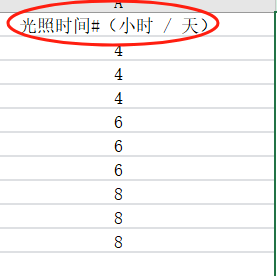
4、另外,当某一列中同时包含数字和文字时,Origin无法判断该列应按数值还是文本处理,也会导致导入失败,或该列数据全部变为空白。
二、Origin数据导入格式应如何重新设置
了解了在Origin中常见的几种导入失败情况后,接下来我们再来看看对应的格式要怎么重新设置,才能让数据顺利导入。
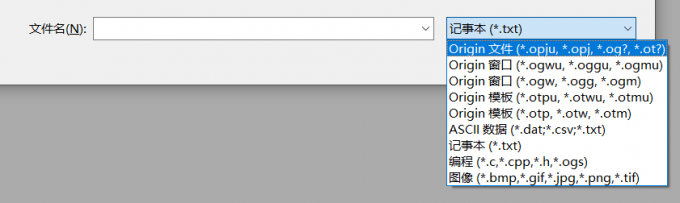
1、针对于分隔符不匹配的问题,在导入TXT数据时,Origin会弹出导入设置窗口,我们在里面找到分隔符选项,把默认勾选的制表符取消,换成和文件一致的符号,再进行确定,数据就能正常分列显示了。
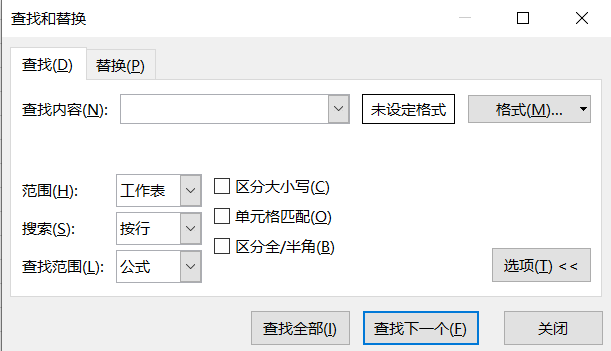
2、如果想要清理多余的字符,可以先在Excel里用查找替换功能,批量删除空格、换行符,保证单元格里只有数字或文本,没有多余内容,再重新保存文件导入。
3、关于表头的规范设置,可以只保留一行简单表头,不用特殊符号,保证表头列数和下面的数据列数完全一致,这样Origin能清晰识别每一列对应的内容。
4、最后是统一列的数据类型,同一列里可以全是数字或者文字,不要混在一起,如果是带单位的内容,可以把数字和单位分开两列,或者把单位直接写在表头里,让Origin能顺畅识别并正常导入。
以上就是Origin数据导入失败怎么办,Origin数据导入格式应如何重新设置的全部内容了。以后大家在使用Origin时,每次导入数据前,可以先把源数据整理好,这样基本就不会出问题。万一真的导入失败,也别慌,按照上面的步骤进行排查,大多都可以搞定。另外,这款软件对数据格式的要求相对严格,提前规范好表格,能大幅减少导入报错的概率,让后续绘图和分析更加顺畅。
